Domain wpkg.de kaufen?
Wir ziehen mit dem Projekt
wpkg.de um.
Sind Sie am Kauf der Domain
wpkg.de interessiert?
domain@kv-gmbh.de · 0541-91531010
Domain wpkg.de kaufen?
Wie kann ich in LibreOffice Seitennummern als Standard einrichten?
Um Seitennummern als Standard in LibreOffice einzurichten, öffnen Sie das Programm und gehen Sie zu "Format" > "Seite". Klicken Sie auf die Registerkarte "Kopfzeile" oder "Fußzeile" und aktivieren Sie das Kontrollkästchen "Kopfzeile" oder "Fußzeile" anzeigen. Klicken Sie dann auf "Einfügen" > "Seitennummer" und wählen Sie die gewünschte Position und Formatierung der Seitennummer aus. Klicken Sie abschließend auf "OK", um die Änderungen zu speichern. **
Wie fügt man Seitennummern in ein Word-Dokument ein?
Um Seitennummern in ein Word-Dokument einzufügen, klicke auf "Einfügen" in der Menüleiste. Wähle dann "Seitenzahl" aus und entscheide, ob du die Seitenzahl oben oder unten auf der Seite platzieren möchtest. Du kannst auch das Format und den Startpunkt der Seitennummerierung anpassen. **

Ähnliche Suchbegriffe für Seitennummern
Top-Angebote
Produkte zum Begriff Seitennummern:
-
Colompac, Versandtasche + Luftpolstertasche, Versandkarton für CD (20 Stk.)Geeignet für ein bis zwei CD-ROMs in einer Jewel-Case. Der sichere ColomPac selbstklebende Verschluss spart Zeit und zusätzliche Dichtmittel. Hergestellt aus stabiler Pappe mit umlaufendem Kantenschutz. FSC-zertifiziert und klimaneutral.144,34 €*Versand: 0,00 €Sichere Weiterleitung zum Anbieter
-
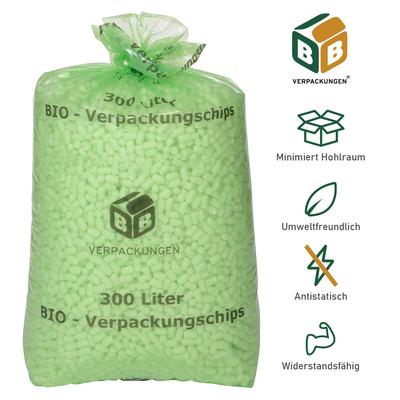
1 x Helle Bio-Verpackungschips 300 Liter "BIG" Füllmaterial Versandchips Verpackungsmaterial Versandmaterial Polsterchips Polster BB-VerpackungenBio-Verpackungschips werden auf Basis pflanzlicher Erzeugnisse hergestellt und bieten eine hervorragende und nachhaltige Alternative zu herkömmlichem Verpackungsmaterial wie Kunststoffchips bzw. Styropor. Die Verpackungschips sind extrem leicht,...29,00 €*Versand: 0,00 €Sichere Weiterleitung zum Anbieter
-
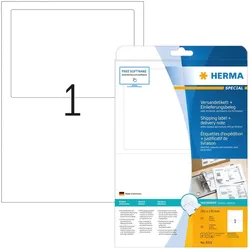
Herma, Etiketten, Versandetikett+EinlieferungsbelegDas Versandetikett mit Einlieferungsbeleg von HERMA bietet eine effiziente Lösung für den Versand. Es kombiniert Versandetikett und Lieferschein in einem Druckvorgang, was Zeit und Aufwand spart. Die Etiketten sind besonders für den Versand mit Onlineversand-Dienstleistern geeignet und gewährleisten durch ihre 100 % blickdichte Oberfläche, dass alte Beschriftungen vollständig abgedeckt werden. Der komplette Materialverbund sorgt für einen sicheren Druckerdurchlauf, während die Mikroperforation das Abtrennen des Einlieferungsbelegs erleichtert. Zudem sind die Etiketten umweltfreundlich, da sie aus hochwertigem, chlorfrei gebleichtem Spezialpapier bestehen und FSC-zertifiziert sind. Der lösemittelfreie Haftkleber und die 100 % Recyclingfähigkeit mit Altpapier unterstreichen die Nachhaltigkeit dieses Produkts. Die Etiketten liefern sehr gute Druckergebnisse auf allen gängigen Druckern und Kopierern und garantieren eine störungsfreie Verarbeitung dank der Rundum-Sicherheitskante und optimalen Planlage. - Versandetikett und Lieferschein in einem Druckvorgang - 100 % blickdicht für alte Beschriftungen - Umweltfreundliches, FSC-zertifiziertes Papier - Mikroperforation für einfachen Belegabtrenn - Störungsfreie Verarbeitung durch Sicherheitskante.429,03 €*Versand: 0,00 €Sichere Weiterleitung zum Anbieter
-
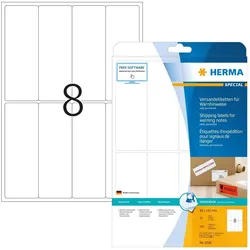
Herma, Etiketten, Versandetikett/WarnhinweisDas Versandetikett/Warnhinweis von HERMA ist eine praktische Lösung für individuelle Versandhinweise und Warnmeldungen. Diese selbstklebenden Etiketten sind auf A4-Blättern angeordnet und bieten die Möglichkeit, Text und Design nach eigenen Wünschen zu gestalten. Sie sind in signalstarken Farben erhältlich, darunter Neon-rot mit schwarzem Aufdruck und Weiss mit farbigem Text. Diese Etiketten gewährleisten einen sicheren Transport, indem sie besondere Hinweise hervorheben und maximale Aufmerksamkeit erzeugen. Zudem sind sie umweltfreundlich, da sie zu 100 % recyclingfähig sind und in einer Verpackung aus Recyclingkarton geliefert werden. Die Etiketten sind für verschiedene Drucktechnologien geeignet, einschliesslich Laserdrucker und Farbkopierer, und bieten eine störungsfreie Verarbeitung dank ihrer Rundum-Sicherheitskante. - Individuell gestaltbare Versandhinweise für maximale Flexibilität - Signalstarke Farben für erhöhte Sichtbarkeit und Aufmerksamkeit - 100 % recyclingfähig und umweltfreundlich - Störungsfreie Verarbeitung durch Rundum-Sicherheitskante.387,52 €*Versand: 0,00 €Sichere Weiterleitung zum Anbieter


-
„Wie kann ich Seitennummern in einem Word-Dokument hinzufügen?“
Um Seitennummern in einem Word-Dokument hinzuzufügen, klicke auf "Einfügen" in der Menüleiste. Wähle dann "Seitenzahl" aus und entscheide, wo die Seitenzahl platziert werden soll. Du kannst auch das Format und den Stil der Seitenzahl anpassen. **
-
Wie kann man die ersten Seitennummern in OpenOffice unsichtbar machen?
Um die ersten Seitennummern in OpenOffice unsichtbar zu machen, kannst du folgende Schritte befolgen: Klicke auf "Einfügen" in der Menüleiste, dann auf "Felder" und wähle "Seitennummer". Wähle die Option "Format" und setze das Häkchen bei "Erste Seite anders". Klicke dann auf "OK" und die ersten Seitennummern werden unsichtbar. **
-
Wie kann man die ersten Seitennummern in OpenOffice unsichtbar machen?
Um die ersten Seitennummern in OpenOffice unsichtbar zu machen, kannst du folgende Schritte befolgen: 1. Klicke auf "Einfügen" in der Menüleiste und wähle "Fußzeile" aus. 2. Klicke mit der rechten Maustaste in die Fußzeile und wähle "Einfügen" und dann "Feldbefehl" aus. 3. Wähle im Feldbefehl-Fenster den Befehl "Seitennummer" aus und aktiviere die Option "Ohne Formatierung". 4. Klicke auf "Einfügen" und dann auf "Schließen", um die Fußzeile zu schließen. Dadurch werden die ersten Seitennummern unsichtbar. **
-
Wie kann ich in Open Office Seitennummern ohne Fußzeile einfügen?
In Open Office kannst du Seitennummern ohne Fußzeile einfügen, indem du die Kopfzeile verwendest. Gehe dazu zu "Einfügen" > "Kopfzeile" und wähle eine der verfügbaren Kopfzeilen aus. Klicke dann auf das Symbol "Seitennummer einfügen" in der Symbolleiste, um die Seitennummer in der Kopfzeile einzufügen. **

Wie kann ich in einem Dokument Seitennummern hinzufügen und formatieren?
In Microsoft Word kannst du Seitennummern hinzufügen, indem du auf "Einfügen" klickst, dann auf "Seitenzahl" gehst und das gewünschte Format auswählst. Du kannst die Seitennummerierung auch anpassen, indem du auf "Seitenzahl formatieren" klickst und dort die gewünschten Einstellungen vornimmst. Zusätzlich kannst du die Seitennummerierung auch auf bestimmten Seiten ausblenden oder mit verschiedenen Formaten versehen. **
Wie kann ich die Seitennummern in einem Microsoft Word-Dokument formatieren und einrichten? Kannst du mir erklären, wie ich die automatische Seitennummerierung in einem PDF-Dokument einstellen kann?
In Microsoft Word kannst du die Seitennummern unter dem Register "Einfügen" und dann "Seitenzahl" formatieren und einrichten. Dort kannst du aus verschiedenen Optionen wie Position, Ausrichtung und Formatierung wählen. Um die automatische Seitennummerierung in einem PDF-Dokument einzustellen, musst du dies in deinem PDF-Editor oder -Ersteller tun. Gehe in den Einstellungen oder Optionen des Programms und suche nach der Funktion zur Seitennummerierung. Dort kannst du festlegen, wie die Seitennummern angezeigt werden sollen. **
Top-Angebote
Produkte zum Begriff Seitennummern:
-
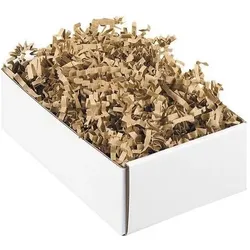
Raja, Verpackungsmaterial, Verpackungschips LPBU Papier BraunDie Raja Verpackungschips LPBU aus Papier sind eine vielseitige und umweltfreundliche Lösung für Ihre Verpackungsbedürfnisse. Diese hochwertigen Verpackungschips bieten eine effektive Polsterung und Schutz für Ihre Produkte während des Transports und der Lagerung. Hergestellt aus robustem Papier, sind sie nicht nur leicht, sondern auch biologisch abbaubar, was sie zu einer nachhaltigen Wahl für umweltbewusste Unternehmen macht. Mit einer Höhe von 330 mm und einer Breite von 400 mm sind diese Chips ideal geeignet, um Hohlräume in Kartons zu füllen und Ihre Waren sicher zu halten. Sie sind für jeden Bedarf geeignet und bieten eine zuverlässige Lösung für den Versand und die Aufbewahrung von empfindlichen Gegenständen. - Hergestellt aus biologisch abbaubarem Papier - Bietet effektiven Schutz und Polsterung für Produkte - Vielseitig einsetzbar für verschiedene Verpackungsbedürfnisse.32,90 €*Versand: 0,00 €Sichere Weiterleitung zum Anbieter
-
Bankers Box, Versandkarton + Versandbox, Fellowes 6207301 Paket Verpackungsbox Blau, Braun 1 Stück(e) (10 Stk.)Die Fellowes 6207301 Paket Verpackungsbox von Bankers Box ist eine praktische Lösung für den Versand und die Aufbewahrung von Gegenständen. Diese Versandbox ist aus robuster Wellpappe gefertigt und bietet eine zuverlässige Möglichkeit, Ihre Artikel sicher zu transportieren. Mit den Abmessungen von 55,5 cm in der Länge, 35,5 cm in der Breite und 36 cm in der Höhe ist sie ideal für verschiedene Anwendungen, sei es für Umzüge, Lagerung oder den Versand von Waren. Die Box ist in einer ansprechenden Farbkombination aus Blau und Braun gehalten, was ihr ein modernes und professionelles Aussehen verleiht. Sie wird als Einzelstück angeboten und eignet sich sowohl für den privaten als auch für den geschäftlichen Gebrauch. Die Verwendung von hochwertigem Material gewährleistet eine hohe Stabilität und Langlebigkeit, sodass Ihre Inhalte während des Transports optimal geschützt sind. Diese Verpackungsbox ist eine vielseitige und funktionale Wahl für alle, die Wert auf Qualität und Sicherheit legen.61,90 €*Versand: 0,00 €Sichere Weiterleitung zum Anbieter
-
Colompac, Versandtasche + Luftpolstertasche, Versandkarton für CD (20 Stk.)Geeignet für ein bis zwei CD-ROMs in einer Jewel-Case. Der sichere ColomPac selbstklebende Verschluss spart Zeit und zusätzliche Dichtmittel. Hergestellt aus stabiler Pappe mit umlaufendem Kantenschutz. FSC-zertifiziert und klimaneutral.144,34 €*Versand: 0,00 €Sichere Weiterleitung zum Anbieter
-
1 x Helle Bio-Verpackungschips 300 Liter "BIG" Füllmaterial Versandchips Verpackungsmaterial Versandmaterial Polsterchips Polster BB-VerpackungenBio-Verpackungschips werden auf Basis pflanzlicher Erzeugnisse hergestellt und bieten eine hervorragende und nachhaltige Alternative zu herkömmlichem Verpackungsmaterial wie Kunststoffchips bzw. Styropor. Die Verpackungschips sind extrem leicht,...29,00 €*Versand: 0,00 €Sichere Weiterleitung zum Anbieter
-
Wie kann ich in LibreOffice Seitennummern als Standard einrichten?
Um Seitennummern als Standard in LibreOffice einzurichten, öffnen Sie das Programm und gehen Sie zu "Format" > "Seite". Klicken Sie auf die Registerkarte "Kopfzeile" oder "Fußzeile" und aktivieren Sie das Kontrollkästchen "Kopfzeile" oder "Fußzeile" anzeigen. Klicken Sie dann auf "Einfügen" > "Seitennummer" und wählen Sie die gewünschte Position und Formatierung der Seitennummer aus. Klicken Sie abschließend auf "OK", um die Änderungen zu speichern. **
-
Wie fügt man Seitennummern in ein Word-Dokument ein?
Um Seitennummern in ein Word-Dokument einzufügen, klicke auf "Einfügen" in der Menüleiste. Wähle dann "Seitenzahl" aus und entscheide, ob du die Seitenzahl oben oder unten auf der Seite platzieren möchtest. Du kannst auch das Format und den Startpunkt der Seitennummerierung anpassen. **
-
„Wie kann ich Seitennummern in einem Word-Dokument hinzufügen?“
Um Seitennummern in einem Word-Dokument hinzuzufügen, klicke auf "Einfügen" in der Menüleiste. Wähle dann "Seitenzahl" aus und entscheide, wo die Seitenzahl platziert werden soll. Du kannst auch das Format und den Stil der Seitenzahl anpassen. **
-
Wie kann man die ersten Seitennummern in OpenOffice unsichtbar machen?
Um die ersten Seitennummern in OpenOffice unsichtbar zu machen, kannst du folgende Schritte befolgen: Klicke auf "Einfügen" in der Menüleiste, dann auf "Felder" und wähle "Seitennummer". Wähle die Option "Format" und setze das Häkchen bei "Erste Seite anders". Klicke dann auf "OK" und die ersten Seitennummern werden unsichtbar. **
Ähnliche Suchbegriffe für Seitennummern
-
Herma, Etiketten, Versandetikett+EinlieferungsbelegDas Versandetikett mit Einlieferungsbeleg von HERMA bietet eine effiziente Lösung für den Versand. Es kombiniert Versandetikett und Lieferschein in einem Druckvorgang, was Zeit und Aufwand spart. Die Etiketten sind besonders für den Versand mit Onlineversand-Dienstleistern geeignet und gewährleisten durch ihre 100 % blickdichte Oberfläche, dass alte Beschriftungen vollständig abgedeckt werden. Der komplette Materialverbund sorgt für einen sicheren Druckerdurchlauf, während die Mikroperforation das Abtrennen des Einlieferungsbelegs erleichtert. Zudem sind die Etiketten umweltfreundlich, da sie aus hochwertigem, chlorfrei gebleichtem Spezialpapier bestehen und FSC-zertifiziert sind. Der lösemittelfreie Haftkleber und die 100 % Recyclingfähigkeit mit Altpapier unterstreichen die Nachhaltigkeit dieses Produkts. Die Etiketten liefern sehr gute Druckergebnisse auf allen gängigen Druckern und Kopierern und garantieren eine störungsfreie Verarbeitung dank der Rundum-Sicherheitskante und optimalen Planlage. - Versandetikett und Lieferschein in einem Druckvorgang - 100 % blickdicht für alte Beschriftungen - Umweltfreundliches, FSC-zertifiziertes Papier - Mikroperforation für einfachen Belegabtrenn - Störungsfreie Verarbeitung durch Sicherheitskante.429,03 €*Versand: 0,00 €Sichere Weiterleitung zum Anbieter
-
Herma, Etiketten, Versandetikett/WarnhinweisDas Versandetikett/Warnhinweis von HERMA ist eine praktische Lösung für individuelle Versandhinweise und Warnmeldungen. Diese selbstklebenden Etiketten sind auf A4-Blättern angeordnet und bieten die Möglichkeit, Text und Design nach eigenen Wünschen zu gestalten. Sie sind in signalstarken Farben erhältlich, darunter Neon-rot mit schwarzem Aufdruck und Weiss mit farbigem Text. Diese Etiketten gewährleisten einen sicheren Transport, indem sie besondere Hinweise hervorheben und maximale Aufmerksamkeit erzeugen. Zudem sind sie umweltfreundlich, da sie zu 100 % recyclingfähig sind und in einer Verpackung aus Recyclingkarton geliefert werden. Die Etiketten sind für verschiedene Drucktechnologien geeignet, einschliesslich Laserdrucker und Farbkopierer, und bieten eine störungsfreie Verarbeitung dank ihrer Rundum-Sicherheitskante. - Individuell gestaltbare Versandhinweise für maximale Flexibilität - Signalstarke Farben für erhöhte Sichtbarkeit und Aufmerksamkeit - 100 % recyclingfähig und umweltfreundlich - Störungsfreie Verarbeitung durch Rundum-Sicherheitskante.387,52 €*Versand: 0,00 €Sichere Weiterleitung zum Anbieter
-
2 x Helle Bio-Verpackungschips 300 Liter "BIG" Füllmaterial Versandchips Verpackungsmaterial Versandmaterial Polsterchips Polster BB-VerpackungenBio-Verpackungschips werden auf Basis pflanzlicher Erzeugnisse hergestellt und bieten eine hervorragende und nachhaltige Alternative zu herkömmlichem Verpackungsmaterial wie Kunststoffchips bzw. Styropor. Die Verpackungschips sind extrem leicht,...54,00 €*Versand: 0,00 €Sichere Weiterleitung zum Anbieter
-
BB-Verpackungen GmbH 4 x Helle Bio-Verpackungschips 300 Liter "BIG" Füllmaterial Versandchips Verpackungsmaterial Versandmaterial Polsterchips Polster BB-VerpackungenBio-Verpackungschips werden auf Basis pflanzlicher Erzeugnisse hergestellt und bieten eine hervorragende und nachhaltige Alternative zu herkömmlichem Verpackungsmaterial wie Kunststoffchips bzw. Styropor. Die Verpackungschips sind extrem leicht,...103,99 €*Versand: 0,00 €Sichere Weiterleitung zum Anbieter
-
Wie kann man die ersten Seitennummern in OpenOffice unsichtbar machen?
Um die ersten Seitennummern in OpenOffice unsichtbar zu machen, kannst du folgende Schritte befolgen: 1. Klicke auf "Einfügen" in der Menüleiste und wähle "Fußzeile" aus. 2. Klicke mit der rechten Maustaste in die Fußzeile und wähle "Einfügen" und dann "Feldbefehl" aus. 3. Wähle im Feldbefehl-Fenster den Befehl "Seitennummer" aus und aktiviere die Option "Ohne Formatierung". 4. Klicke auf "Einfügen" und dann auf "Schließen", um die Fußzeile zu schließen. Dadurch werden die ersten Seitennummern unsichtbar. **
-
Wie kann ich in Open Office Seitennummern ohne Fußzeile einfügen?
In Open Office kannst du Seitennummern ohne Fußzeile einfügen, indem du die Kopfzeile verwendest. Gehe dazu zu "Einfügen" > "Kopfzeile" und wähle eine der verfügbaren Kopfzeilen aus. Klicke dann auf das Symbol "Seitennummer einfügen" in der Symbolleiste, um die Seitennummer in der Kopfzeile einzufügen. **
-
Wie kann ich in einem Dokument Seitennummern hinzufügen und formatieren?
In Microsoft Word kannst du Seitennummern hinzufügen, indem du auf "Einfügen" klickst, dann auf "Seitenzahl" gehst und das gewünschte Format auswählst. Du kannst die Seitennummerierung auch anpassen, indem du auf "Seitenzahl formatieren" klickst und dort die gewünschten Einstellungen vornimmst. Zusätzlich kannst du die Seitennummerierung auch auf bestimmten Seiten ausblenden oder mit verschiedenen Formaten versehen. **
-
Wie kann ich die Seitennummern in einem Microsoft Word-Dokument formatieren und einrichten? Kannst du mir erklären, wie ich die automatische Seitennummerierung in einem PDF-Dokument einstellen kann?
In Microsoft Word kannst du die Seitennummern unter dem Register "Einfügen" und dann "Seitenzahl" formatieren und einrichten. Dort kannst du aus verschiedenen Optionen wie Position, Ausrichtung und Formatierung wählen. Um die automatische Seitennummerierung in einem PDF-Dokument einzustellen, musst du dies in deinem PDF-Editor oder -Ersteller tun. Gehe in den Einstellungen oder Optionen des Programms und suche nach der Funktion zur Seitennummerierung. Dort kannst du festlegen, wie die Seitennummern angezeigt werden sollen. **
* Alle Preise verstehen sich inklusive der gesetzlichen Mehrwertsteuer und ggf. zuzüglich Versandkosten. Die Angebotsinformationen basieren auf den Angaben des jeweiligen Shops und werden über automatisierte Prozesse aktualisiert. Eine Aktualisierung in Echtzeit findet nicht statt, so dass es im Einzelfall zu Abweichungen kommen kann. ** Hinweis: Teile dieses Inhalts wurden von KI erstellt.